介绍在mac笔记本怎么使用键盘和鼠标比较舒服。
序言 #
自从多年前开始有机会用mac进行开发,已经有一些年头了,在此写一些东西,权当留个记录,给自己看,也抛砖引玉。
1 mac电脑上到底怎么用键鼠比较舒服 #
刚上手mac的时候,其实比较懵,命令行啥的对我来说用的真不多。右上角也没有了关闭按钮,都到左上角去了。
痛点1:键盘的重复延迟高 #
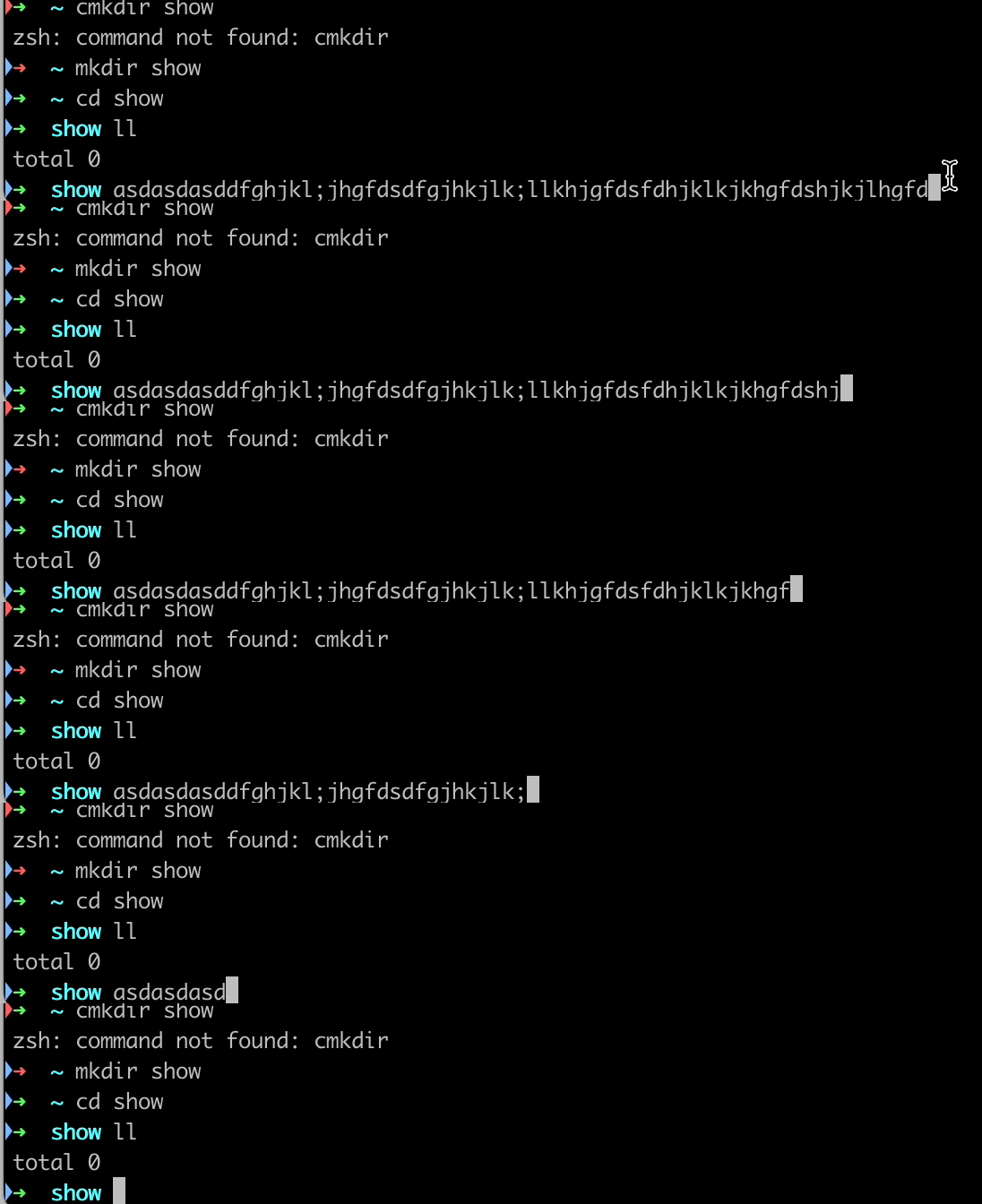
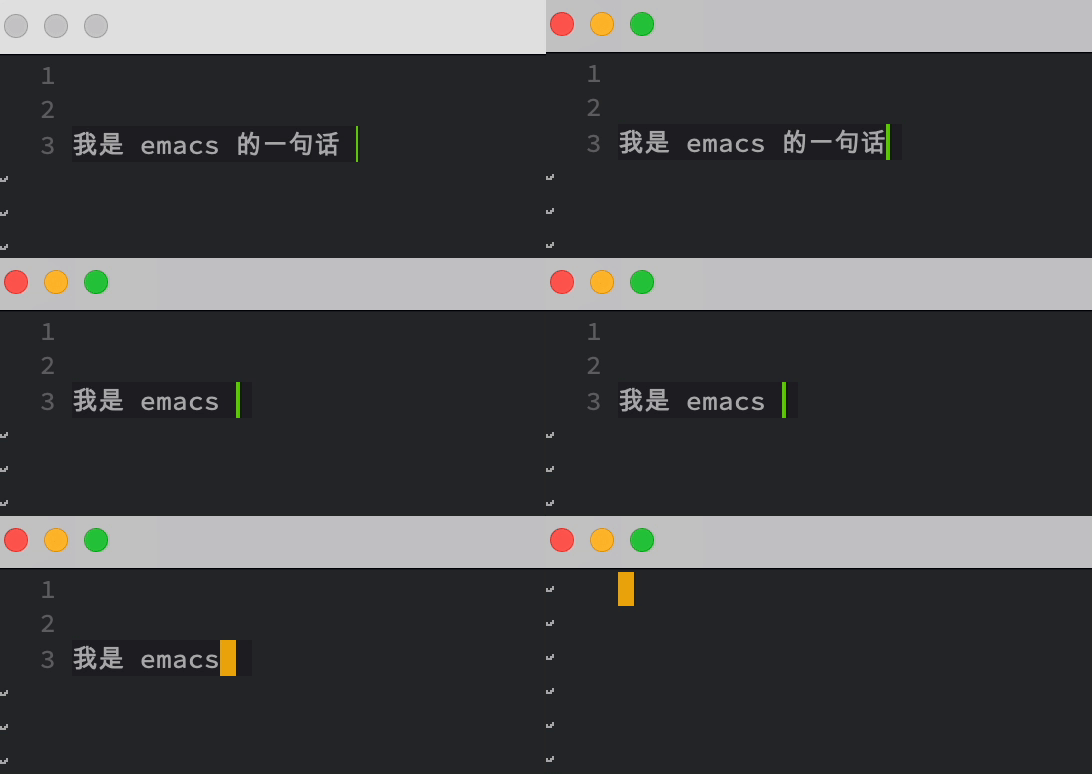
如上图,其实还是挺难受的。甚至还不如自己多按几次。
这个问题其实比较容易解决,直接调整mac的设置即可,重复前延迟,按键重复速率调快,重复前延迟调低就好了。
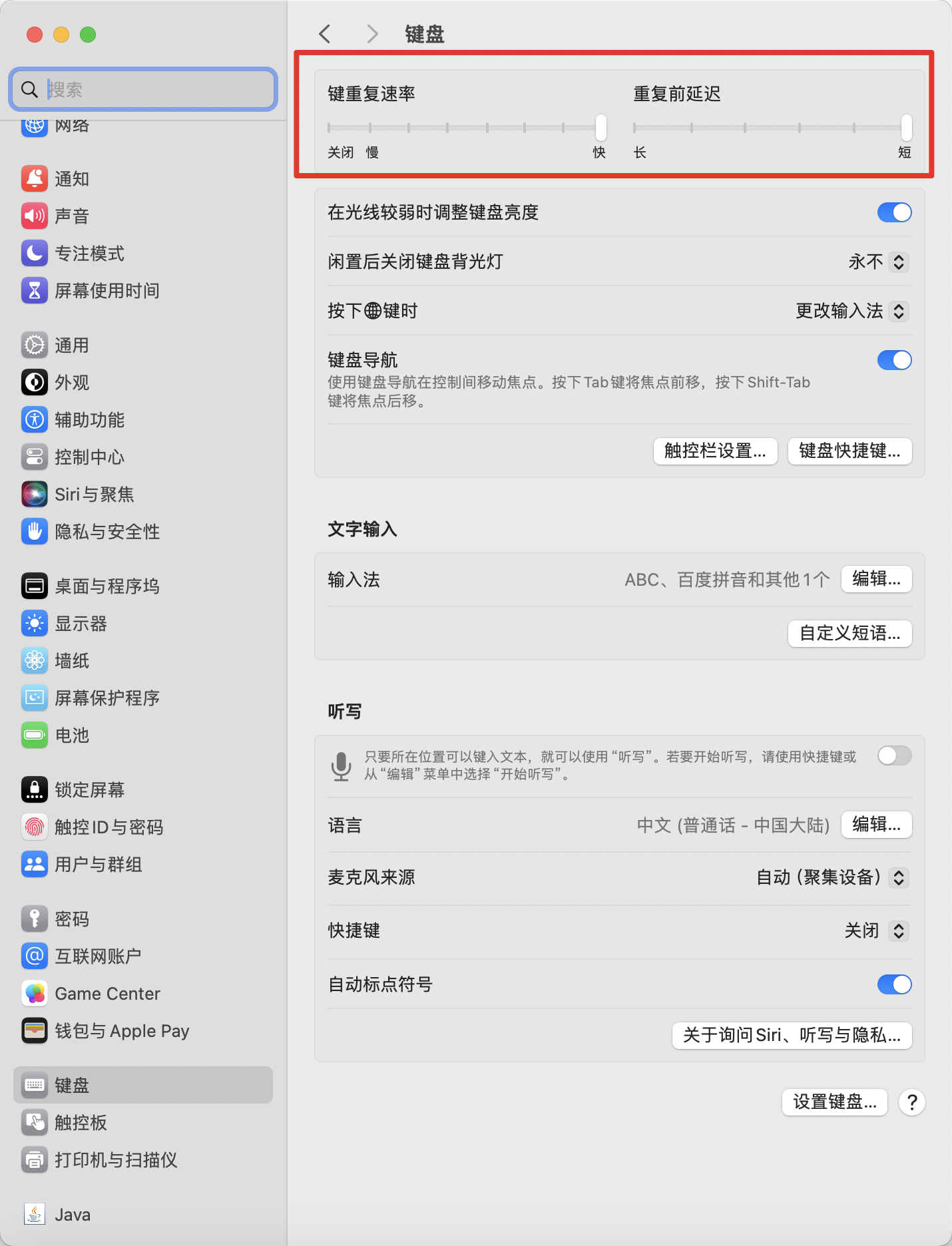
设置->键盘->重复速率,重复前延迟
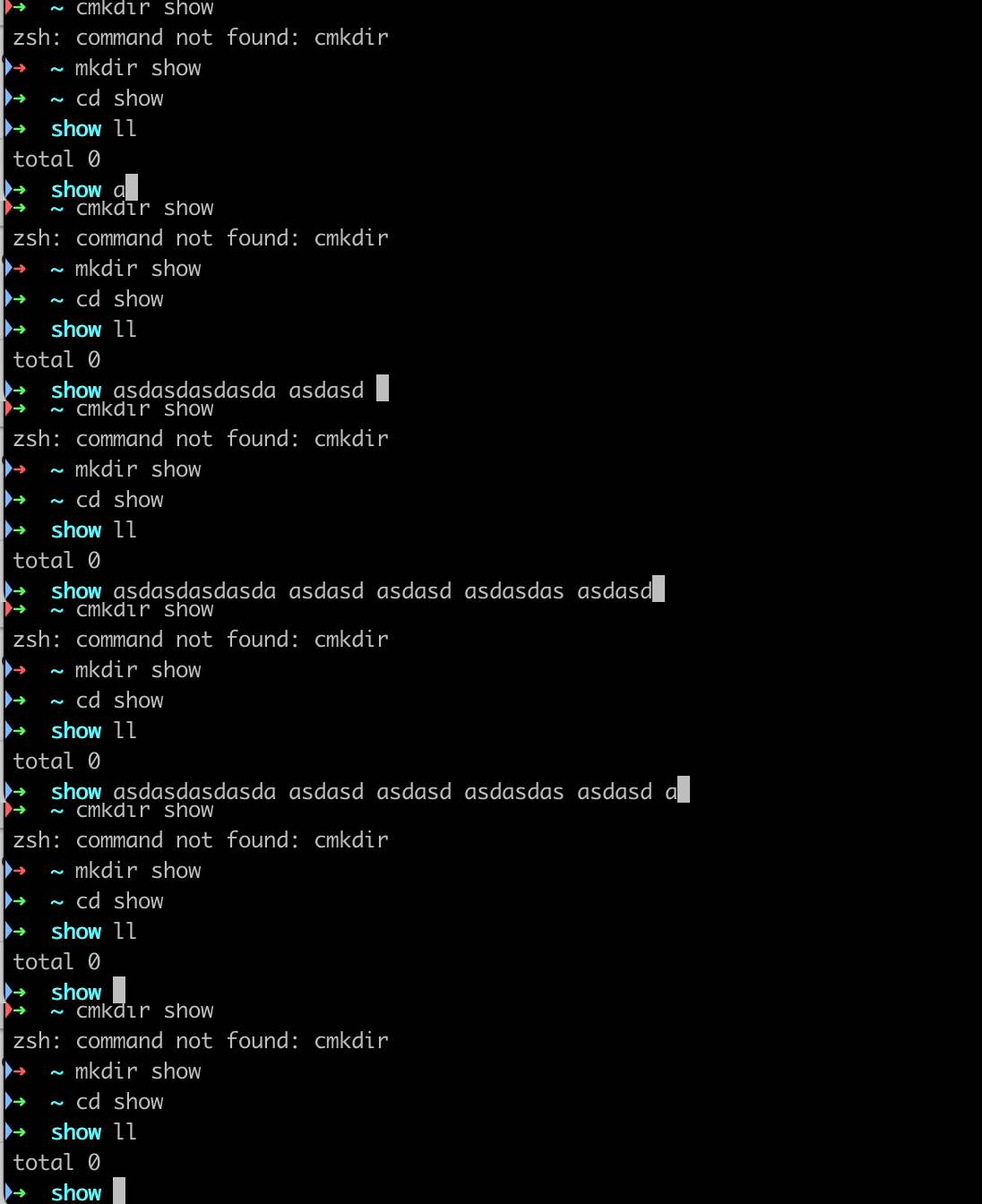
调完以后的效果:
其实如果熟悉命令行的同学来说,一个命令就完事了:ctrl + w
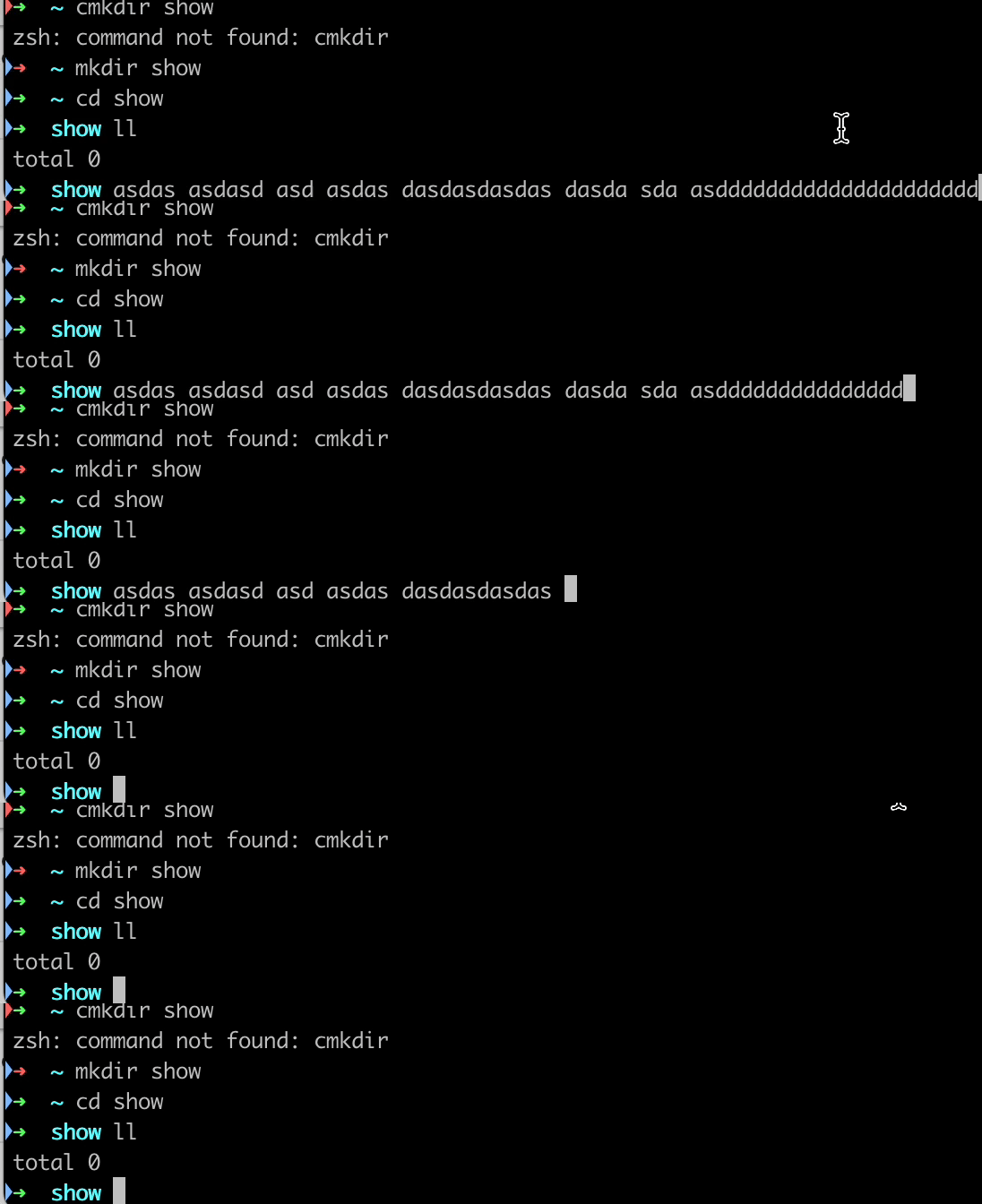
直接可以按照word进行删除的,这里的word,就是按照空格拆开的。
这也是其他程序员没有大肆的在网上讨论这个的原因,因为人家有更好的解决方案,我不知道而已。
知道了这个命令之后,不免想知道,是不是还有其他的命令行了。
其实emacs里面有很多快捷键,可以看下下图的操作。
痛点2:触控板如何进行拖动? #
正常来讲,普通PC的话,有个鼠标,鼠标的操作很直观,比如拖动一个东西,可以直接左键按下,移动鼠标即可(可以简单的单手完成)但是在mac的话,如果只用触控版,那么就会有一些问题
- 左键按下去拖动(一个指头操作,太费力了)
- 一个指头按下去,另一个指头拖动(没办法拖的很远,两只手都需要离开位置)
这些操作都能实现,但是都不舒服。
我的感觉就是不太舒服,但是我在网上浏览,发现大家可能要求更高,比如双手不用挪动就实现鼠标的操作4。
【永远不要把你双手从字符键上移开】这句口号给当时的我带来了不小的震撼
好吧,真心话是不明觉厉,现在越看越有味道
那怎么办呢,其实mac提供了非常好的一个功能:三指拖移
这个功能是当时 勇哥 告诉我的,至今让我记记犹新,他也不多解释,就是说你用着就知道了
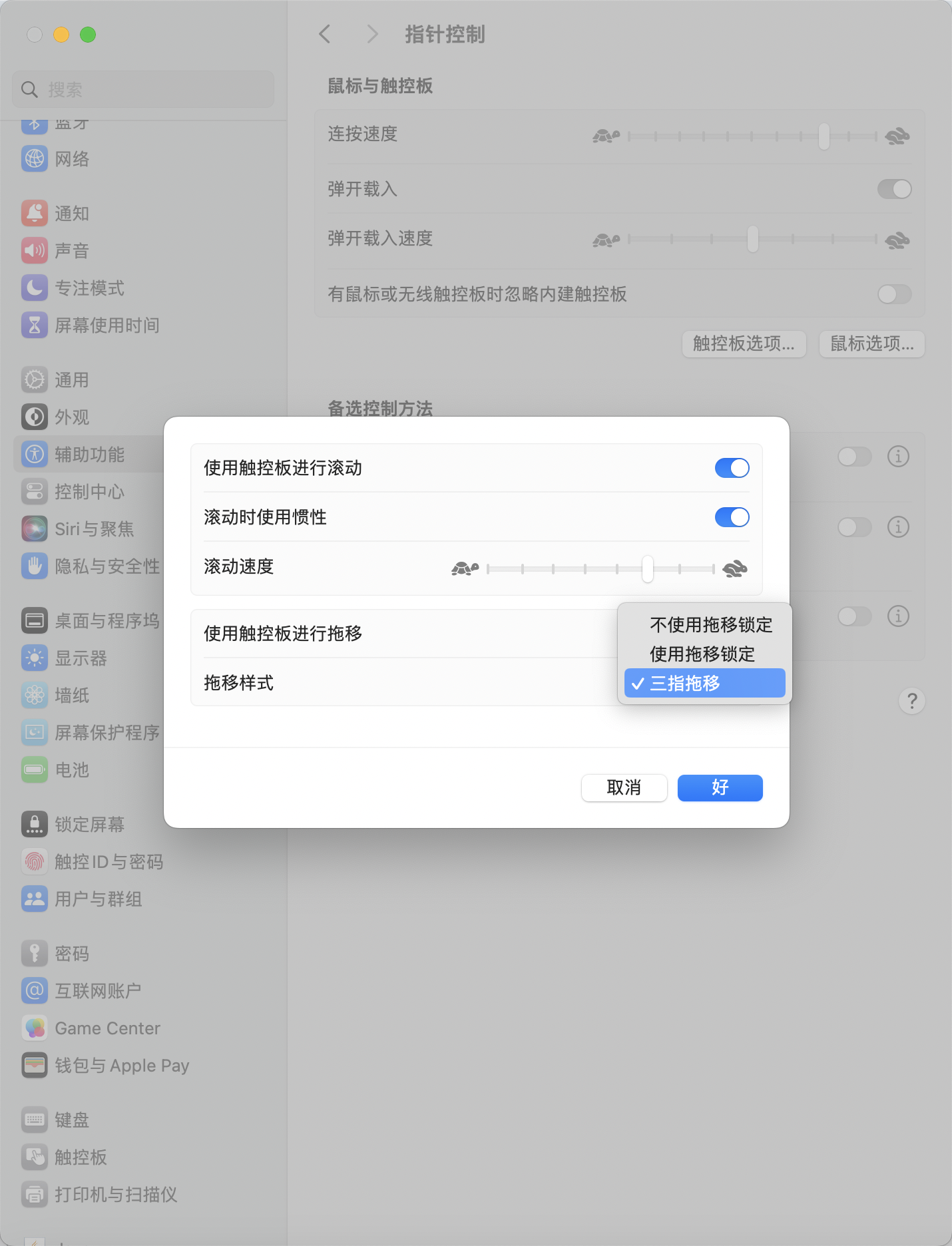
设置 -> 辅助功能 -> 指针控制 -> 触控板 -> 使用触控板进行拖移 -> 三指拖移
设置完以后,三指拖移就是直接拖动当前屏幕了。
很顺溜,有没有?
痛点3:触控板 VS 键盘 & 鼠标 #
在上一个原则(以下简称第一原则):【永远不要把你双手从字符键上移开】的基础上,其实这个问题答案非常明显了。
触控板肯定效率最高,因为双手不用离开。非常稳健
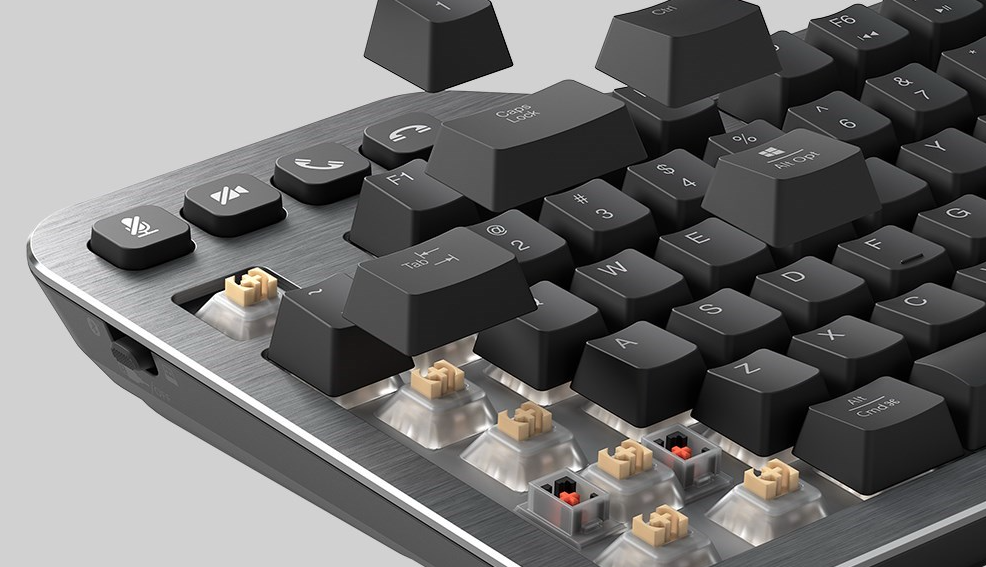
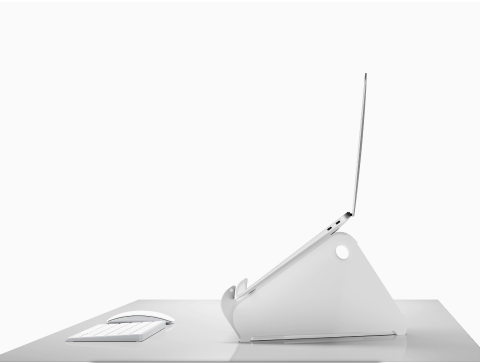
但是那我就喜欢噼里啪啦的感觉,或者就是有个支架,要把电脑放上去咋办?【嗯,说的是我】
 |  |
|---|---|
| 但是用起来都不怎么样 |
方案1:机械键盘+无线鼠标 #
这个就很简单了,普通的机械键盘一枚,加上无线鼠标(或者蓝牙鼠标)就可以了
为啥要强调无线,因为有很多线的话,看起来太烦人了。无线技术也比较发达了,让自己省心点不好吗。
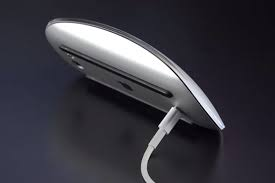
apple的那个鼠标就别考虑了,太imba了,虽然支持部分手势,但是那个充电孔5的设计,jobs看到了绝对会气的出来。

方案2:键盘+触控板 #
然而上面的方案,又回到原地了,感觉违反了第一原则的呢。让双手不离开
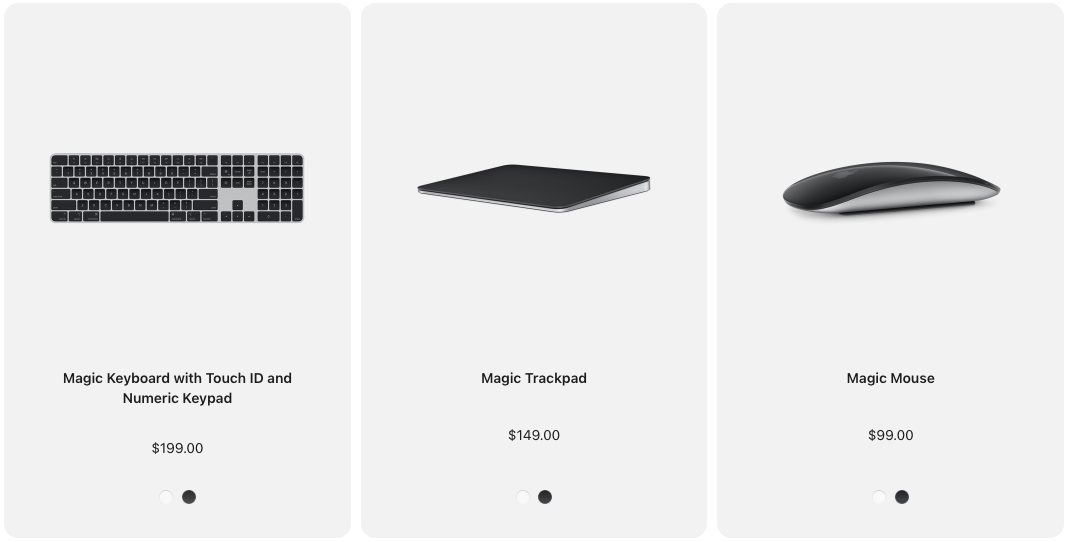
发现有了这个trackpad,感觉也应该不错
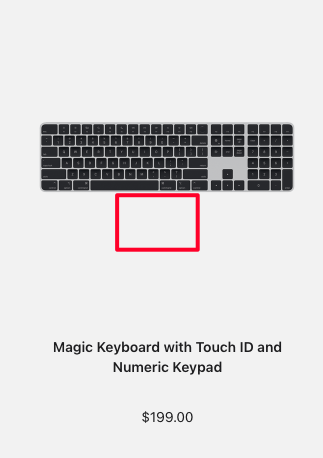
这样子是不是感觉也还挺好的?所以我直接去JD买了一个。试用了一天,直接退款了。

原因如下:
- 太贵了
- 和我的键盘是在太不搭配了。机械键盘的键程比较高,触控板比较薄,用起来的差异非常大,下图仅供参考
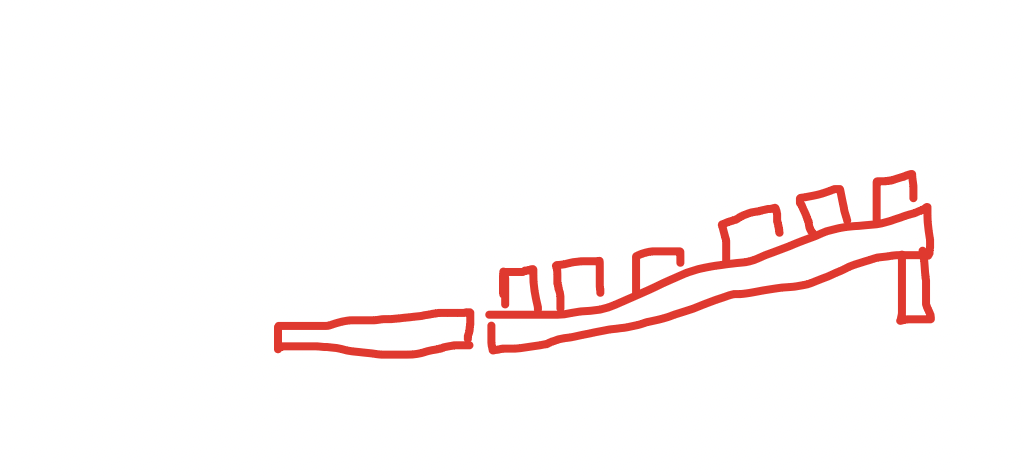
用起来很不顺手,比起mac触控板浑然一体的感觉,其实还是差很多的。
方案3:指点杆键盘 #
又搞了两天,感觉还是差点意思,怎么办呢?
这时候我想起来在驻地办公时候,有个老兄用thinkpad用的出神入化,最传神的莫过于红色的小点点用的好:
1. 右手食指触控小红点,做鼠标移动
2. 左手大拇指点击左键,作为鼠标左键点击
这两个操作,完美的满足了第一原则。
然后我在知乎也看到了很多有意思的回答,比如用小红点打游戏的6,果然,男人对游戏的热情是真的厉害,记得有个老哥说在春运回家的火车上,用小红点打红警的。。。
想想其实完美符合第一原则
- 由于特殊限定(春运火车)地方小,双手被迫只有小地方
- 对游戏五笔的热情
关键是在知乎,有人提一些有趣的问题:
这个问题内容虽然看起来有点那个,但确实是个好问题,只有这样,才能引出来一帮同学一起讨论和分析7
我也受益不少
这个兄弟的回答,也很发人深思,所有抛开使用环境提出的问题,其实都有点耍流氓。

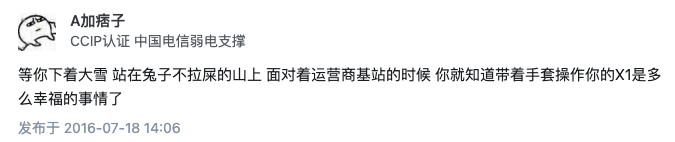
虽然不是thinkpad,是否有独立的键盘呢?
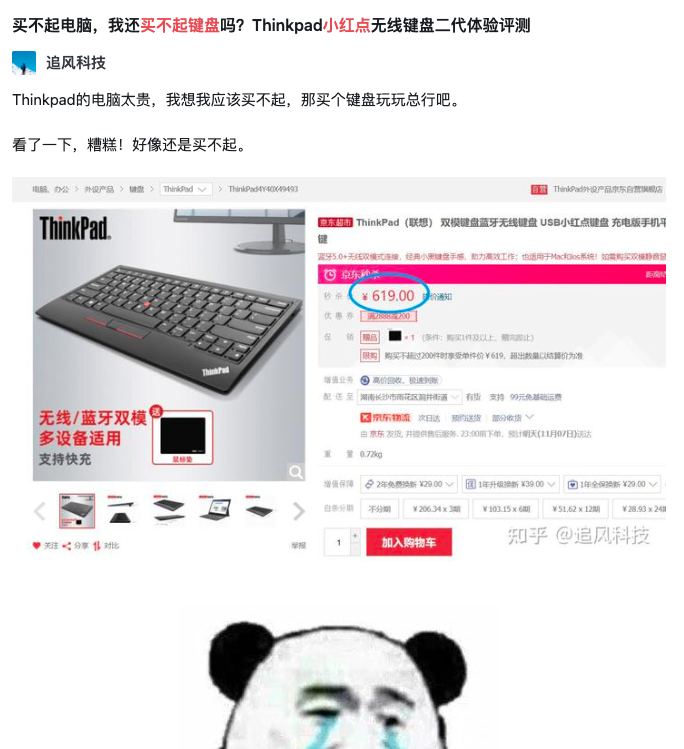
确实有键盘,但是不便宜
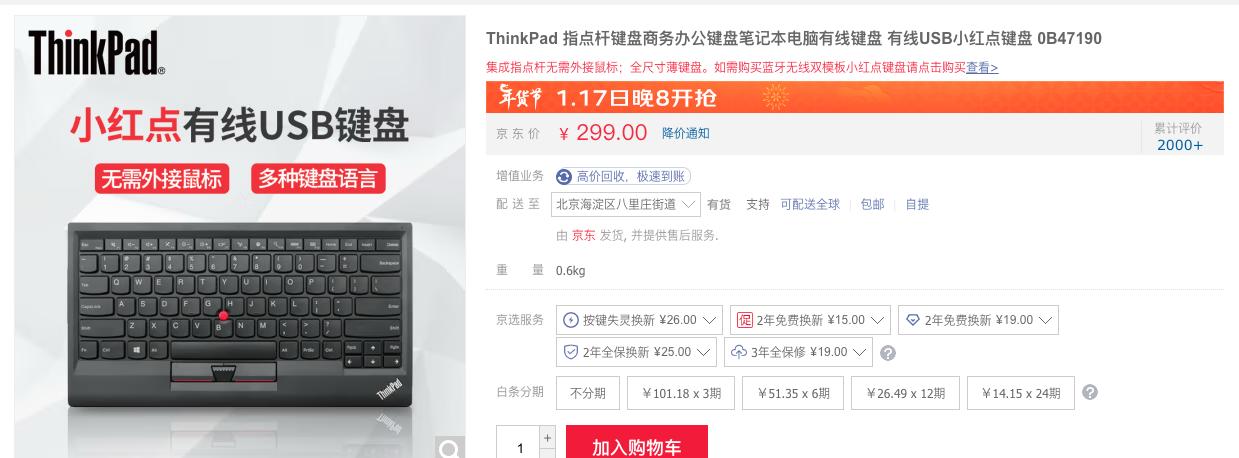
有线的键盘:299:https://item.jd.com/68125647702.html
无线的键盘:569:https://item.jd.com/10045399652864.html
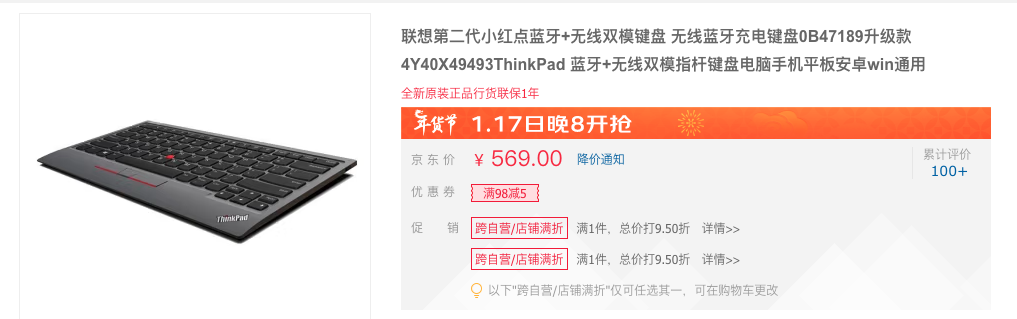
好,到现在,所有都搞定了,是时候生产力了~
什么?变形金刚黑苹果出了新款?

2 磨刀不误砍柴工:vim的哲学 #
通过上面的发散启蒙,我发现了vim是个好东西,比起学习分散的编辑器,以及编辑器里面的快捷键,vim其实是硬通货。
为什么这么说?比如你看这篇文章4,你会发现,很多编辑器中,都有vim的身影,idea,emacs,sublime,vscode,都有vim模式,甚至,连chrome都有vim模式
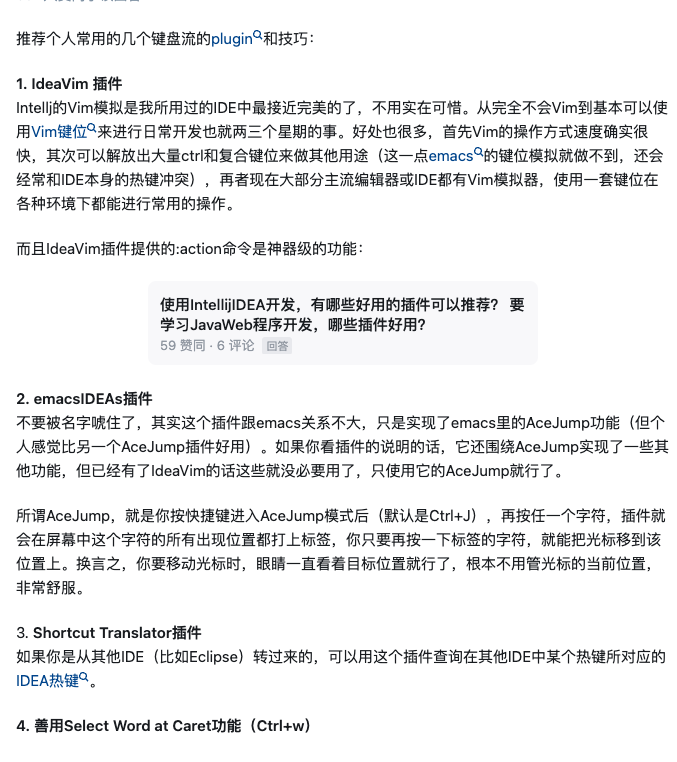
看来vim确实是很不错的,有这么多人推介,有这么多人背书,值得一学。Vim确实可以提高输入效率,用了vim之后,其实就不是输入单字,而是输出【段】了。到底Vim有何好处,如何学习?且听下回分解。
x 参考文献 #
https://gist.github.com/bradtraversy/cc180de0edee05075a6139e42d5f28ce linux命令行快捷键 一篇英文总结(非官方) ↩︎
https://gist.github.com/zhulianhua/befb8f61db8c72b4763d linux命令行快捷键 一篇中文总结(非官方) ↩︎
https://www.javatpoint.com/linux-terminal-shortcuts linux命令行快捷键 另一篇英文总结(非官方) ↩︎
https://www.zhihu.com/question/39953134/answer/100980398 永远不要把你的双手从键盘挪开 ↩︎ ↩︎
https://mrmad.com.tw/apple-magic-mouse-2-is-super-stupid 妙控鼠标的充电姿势 ↩︎
https://www.zhihu.com/question/322910621/answer/1934358069 小红点打游戏 ↩︎
https://www.zhihu.com/topic/20902866/hot thinkpad小红点 ↩︎